
8 min čtení
Jak používat emulátor čtečky čárových kódů (podrobný návod)
Praktický podrobný návod, jak používat emulátor čtečky čárových kódů pro testování čteček, postupy QA a testování POS bez skutečného hardwaru.
8 min čtení
Klávesnicový klín a emulátor čárového kódu se často objevují ve stejných rozhovorech, a právě proto je týmy pletou. Souvisejí, ale nejsou totéž. Klávesnicový klín popisuje, jak čtečka posílá data do vašeho softwaru. Emulátor čárového kódu je nástroj, kterým se tohle chování reprodukuje bez fyzické čtečky.
Čtečka s klávesnicovým klínem se chová jako klávesnice. Když přečte čárový kód, pošle znaky do aktivního pole, jako by je někdo velmi rychle napsal. To je jeden z důvodů, proč jsou klínové čtečky oblíbené: mnoho aplikací přijme vstup čtečky bez vlastní integrace zařízení.
Z pohledu aplikace to zní jednoduše. V praxi s sebou pořád nese důležité chování:
Tyhle detaily jsou důvod, proč testování čtečky čárových kódů často odhalí chyby, které běžné testování formulářů neodhalí.
Emulátor čárového kódu reprodukuje vstup podobný čtečce ze softwaru. Místo toho, abyste vzali fyzickou čtečku, nastavíte hodnotu čárového kódu a chování skenování spustíte z plochy. Dobré nástroje vám dovolí měnit časování a pravidla přípony, takže výsledek vypadá mnohem blíž vstupu klávesnicovým klínem než ručnímu psaní nebo kopírování a vložení.
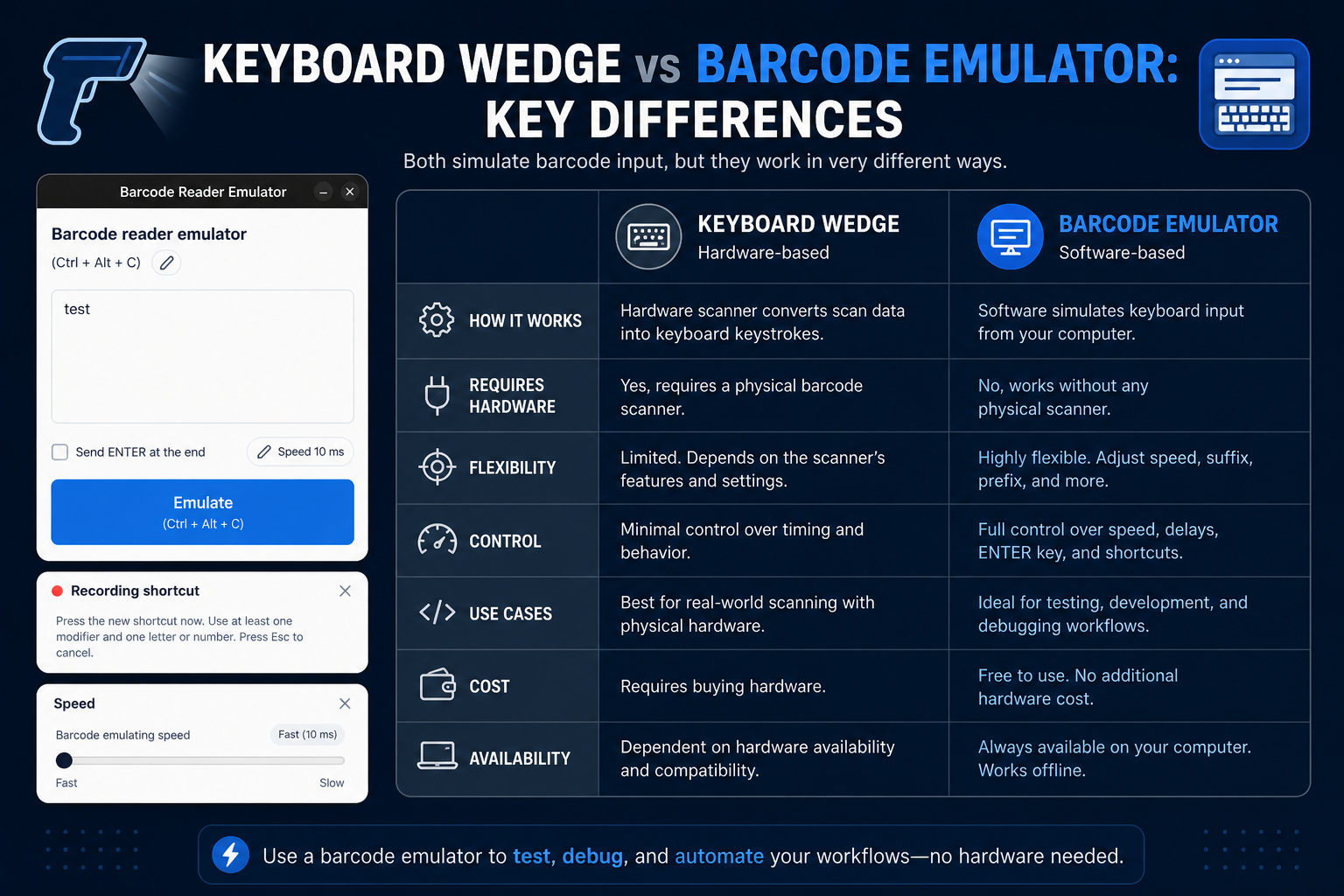
Z emulátoru se tak stává vývojový nástroj a nástroj QA. Nenahrazuje definici klávesnicového klínu. Pomáhá vám simulovat chování čtečky čárových kódů, když je hardware nedostupný, nepohodlný nebo prostě pomalejší než úkol, na kterém pracujete.
Nejčistší způsob, jak o tom přemýšlet, je tenhle:
Jakmile ty dvě myšlenky oddělíte, velká část zmatku zmizí. Přestanete se ptát, jestli emulátor „je“ klín, a začnete se ptát, jestli reprodukuje chování klínu, na kterém vaše aplikace závisí.
Není to jen hádka o pojmy. Týmy dělají špatná testovací rozhodnutí, když tyhle pojmy smíchají. Buď předpokládají, že hardwarová čtečka je nutná pro každou malou změnu postupu, nebo předpokládají, že emulátor čárového kódu může nahradit každý úkol ověření hardwaru.
Ani jeden přístup není dobrý. První zpomaluje vývoj. Druhý dává falešný pocit jistoty. Pochopení rozdílu vám pomůže vybrat správný nástroj pro správnou vrstvu testování.
Pokud stavíte formulář, ladíte zpracování fokusu, kontrolujete chování přípony Enter nebo děláte rychlé testování POS na pracovní stanici, emulátor je obvykle lepší volba. Rychleji se nastaví, snáz se opakuje a pro každodenní vývoj je praktičtější.
Proto jsou užitečné nástroje jako Barcode Scanner Emulator. Nechají vás simulovat chování čtečky čárových kódů během běžného vývoje místo toho, aby se z každého zopakování chyby stal problém s plánováním hardwaru.
Skutečnou čtečku použijte, když potřebujete ověřit samotnou cestu zařízení:
Emulátor čárového kódu vám neřekne, jestli se konkrétní model čtečky po uspání odpojí, nebo jestli uzamčený terminál POS blokuje změnu režimu zařízení. To není vada emulátoru. Znamená to jen, že oba nástroje odpovídají na různé otázky.
Pokud se snažíte odpovědět na „Chová se tahle obrazovka správně, když se naskenuje čárový kód?“, začněte emulátorem.
Pokud se snažíte odpovědět na „Chová se tahle přesná čtečka a tohle prostředí správně v produkčních podmínkách?“, použijte skutečnou klínovou čtečku.
Tohle jednoduché rozdělení obvykle stačí, aby bylo testování čtečky čárových kódů a testování POS mnohem předvídatelnější.
Pro většinu týmů je správné rozdělení přímočaré:
Dostanete rychlost, aniž byste předstírali, že hardware už nezáleží. Hardwarové relace jsou taky cennější, protože se soustředí na problémy, které odhalí jen hardware.
Předpokládejme, že pole hledání produktu v POS funguje, když píšete ručně, ale selže, když naskenované hodnoty přijdou rychle s Enter. To je klasický případ pro emulátor, protože časování a chování přípony můžete testovat opakovaně.
Teď si představte, že stejný tok funguje na vývojovém notebooku, ale selže na skutečném pokladním terminálu, protože konfigurace čtečky je jiná. Tam se fyzická čtečka s klávesnicovým klínem stává nutnou závěrečnou kontrolou. Oba nástroje záleží, jen v různých bodech postupu.
Klávesnicový klín a emulátor čárového kódu nejsou soupeřící myšlenky. Jeden popisuje, jak se mnoho čteček chová. Druhý vám dává praktický způsob, jak tohle chování pro testování zopakovat. Jakmile ty role oddělíte, strategie testování čtečky čárových kódů se mnohem snáz promýšlí a mnohem snáz udržuje.
Užitečný další krok
Pokud chcete tyto postupy vyzkoušet v praxi, začněte nástrojem Barcode Scanner Emulator a pak se vraťte ke zbytku blogu pro další vzorce testování.
8 min čtení
Praktický podrobný návod, jak používat emulátor čtečky čárových kódů pro testování čteček, postupy QA a testování POS bez skutečného hardwaru.
9 min čtení
Praktický průvodce testováním POS bez skutečného hardwaru, včetně testování čtečky čárových kódů, odstupňovaných postupů a mezí ověření bez hardwaru.
9 min čtení
Úplný průvodce emulátory čárových kódů, včetně toho, jak fungují, kdo je používá, kam zapadají do testování čtečky a kam ne.