
8 Min. Lesezeit
So verwenden Sie einen Barcodescanner-Emulator (Schritt-für-Schritt-Anleitung)
Eine praktische Schritt-für-Schritt-Anleitung zur Nutzung eines Barcodescanner-Emulators für Scanner-Tests, QA-Abläufe und POS-Tests ohne echte Hardware.
8 Min. Lesezeit
Tastaturkeil und Barcode-Emulator werden oft in denselben Gesprächen genannt, und genau deshalb vermischen Teams sie. Sie hängen zusammen, sind aber nicht dasselbe. Ein Tastaturkeil beschreibt, wie ein Scanner Daten in Ihre Software schickt. Ein Barcode-Emulator ist ein Werkzeug, mit dem sich dieses Verhalten ohne den physischen Scanner nachbilden lässt.
Ein Tastaturkeil-Scanner verhält sich wie eine Tastatur. Wenn er einen Barcode liest, schickt er Zeichen in das aktive Feld, als hätte sie jemand sehr schnell getippt. Das ist einer der Gründe, warum Keil-Scanner verbreitet sind: Viele Anwendungen können Scanner-Eingabe annehmen, ohne eine eigene Geräteanbindung.
Aus Sicht der Anwendung klingt das einfach. In der Praxis bringt es trotzdem wichtiges Verhalten mit:
Diese Details sind der Grund, warum Barcodescanner-Tests oft Fehler aufdecken, die normale Formulartests nicht zeigen.
Ein Barcode-Emulator bildet scannerähnliche Eingabe aus Software nach. Statt einen physischen Scanner zu nehmen, richten Sie einen Barcode-Wert ein und lösen das Scanverhalten vom Desktop aus. Gute Werkzeuge lassen Sie Timing und Suffix-Regeln ändern, damit das Ergebnis der Tastaturkeil-Eingabe viel näher kommt als manuelles Tippen oder Kopieren und Einfügen.
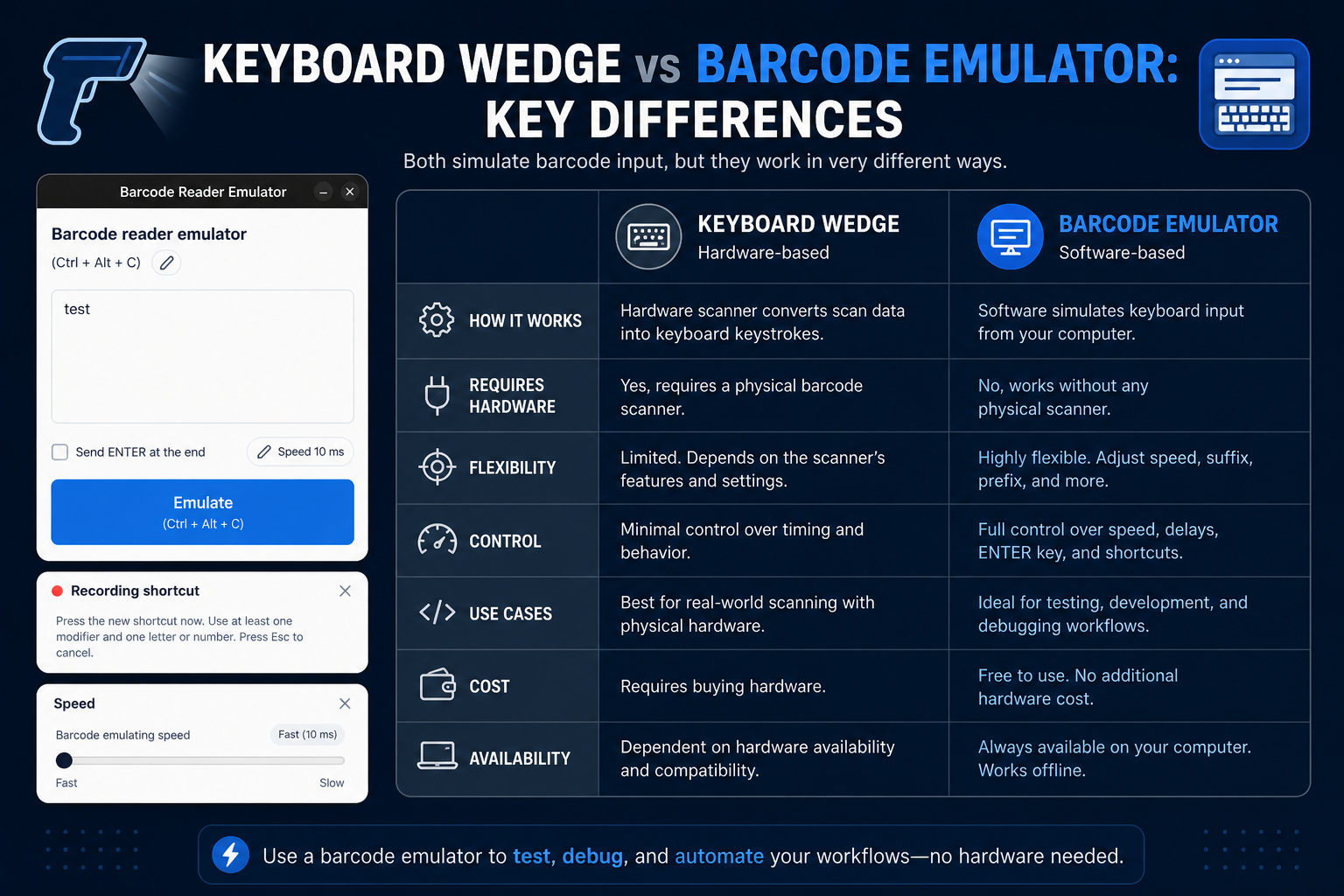
Damit ist der Emulator ein Werkzeug für Entwicklung und QA. Er ersetzt nicht die Definition des Tastaturkeils. Er hilft Ihnen, das Verhalten eines Barcodescanners zu simulieren, wenn Hardware nicht verfügbar, unpraktisch oder schlicht langsamer ist als die Aufgabe, an der Sie arbeiten.
Am klarsten lässt sich das so denken:
Sobald Sie diese beiden Ideen trennen, verschwindet viel Verwirrung. Sie fragen nicht mehr, ob der Emulator „ein Keil ist“, sondern ob er das Keilverhalten nachbildet, von dem Ihre Anwendung abhängt.
Das ist nicht nur ein Streit um Begriffe. Teams treffen schlechte Testentscheidungen, wenn sie diese Konzepte vermischen. Sie nehmen entweder an, für jede kleine Ablaufänderung sei ein Hardware-Scanner nötig, oder sie nehmen an, ein Barcode-Emulator könne jede Hardware-Prüfung ersetzen.
Keiner der beiden Wege ist gut. Der erste bremst die Entwicklung. Der zweite gibt ein falsches Sicherheitsgefühl. Wer den Unterschied versteht, wählt das richtige Werkzeug für die richtige Testschicht.
Wenn Sie ein Formular bauen, die Fokusbehandlung untersuchen, das Verhalten eines Enter-Suffix prüfen oder schnelle POS-Tests am Arbeitsplatz machen, ist der Emulator meist die bessere Wahl. Er lässt sich schneller einrichten, leichter wiederholen und ist für die tägliche Entwicklung praktischer.
Deshalb sind Werkzeuge wie Barcode Scanner Emulator nützlich. Sie lassen Sie das Verhalten eines Barcodescanners während der normalen Entwicklung simulieren, statt aus jeder Fehlernachstellung ein Problem der Hardware-Planung zu machen.
Nutzen Sie den echten Scanner, wenn Sie den Geräteweg selbst prüfen müssen:
Ein Barcode-Emulator kann Ihnen nicht sagen, ob ein bestimmtes Scannermodell nach dem Ruhezustand die Verbindung verliert oder ob ein gesperrtes POS-Terminal einen Wechsel des Gerätemodus blockiert. Das ist kein Mangel des Emulators. Es heißt nur, dass die beiden Werkzeuge verschiedene Fragen beantworten.
Wenn Sie beantworten wollen: „Verhält sich dieser Bildschirm richtig, wenn ein Barcode gescannt wird?“, beginnen Sie mit dem Emulator.
Wenn Sie beantworten wollen: „Verhalten sich genau dieser Scanner und diese Umgebung unter Produktionsbedingungen richtig?“, nutzen Sie den echten Keil-Scanner.
Diese einfache Trennung reicht meist, um Barcodescanner-Tests und POS-Tests viel berechenbarer zu machen.
Für die meisten Teams ist die richtige Aufteilung klar:
Das gibt Ihnen Tempo, ohne so zu tun, als spiele Hardware keine Rolle mehr. Hardware-Sitzungen werden dadurch auch wertvoller, weil sie sich auf Probleme konzentrieren, die nur Hardware zeigen kann.
Angenommen, ein POS-Produktsuchfeld funktioniert beim manuellen Tippen, scheitert aber, wenn gescannte Werte schnell mit Enter ankommen. Das ist ein klassischer Fall für einen Emulator, weil Sie Timing und Suffix-Verhalten wiederholt testen können.
Stellen Sie sich nun vor, derselbe Ablauf funktioniert auf dem Entwicklungsnotebook, scheitert aber am echten Kassenterminal, weil die Scanner-Konfiguration anders ist. Dort wird der physische Tastaturkeil-Scanner zur nötigen letzten Prüfung. Beide Werkzeuge zählen, nur an verschiedenen Stellen des Ablaufs.
Tastaturkeil und Barcode-Emulator sind keine konkurrierenden Ideen. Der eine beschreibt, wie sich viele Scanner verhalten. Der andere gibt Ihnen einen praktischen Weg, dieses Verhalten für Tests nachzubilden. Sobald Sie diese Rollen trennen, lässt sich Ihre Strategie für Barcodescanner-Tests viel leichter durchdenken und viel leichter pflegen.
Hilfreicher nächster Schritt
Wenn Sie diese Abläufe in der Praxis ausprobieren möchten, beginnen Sie mit dem Werkzeug Barcode Scanner Emulator und kehren Sie danach zum Rest des Blogs zurück, um weitere Testmuster zu lesen.
8 Min. Lesezeit
Eine praktische Schritt-für-Schritt-Anleitung zur Nutzung eines Barcodescanner-Emulators für Scanner-Tests, QA-Abläufe und POS-Tests ohne echte Hardware.
9 Min. Lesezeit
Eine praktische Anleitung zum POS-Test ohne echte Hardware, einschließlich Barcodescanner-Tests, gestufter Abläufe und der Grenzen hardwarefreier Prüfung.
9 Min. Lesezeit
Ein vollständiger Leitfaden zu Barcode-Emulatoren, einschließlich ihrer Funktionsweise, ihrer Nutzer, ihrer Rolle beim Testen von Barcodescannern und ihrer Grenzen.