
8 分鐘閱讀
如何使用條碼掃描器模擬器(逐步指南)
一份實用的逐步指南,說明如何用條碼掃描器模擬器進行條碼掃描測試、QA 工作流程,以及不靠實體硬體的 POS 測試。
9 分鐘閱讀
最好的條碼掃描器測試配置,不是桌上堆最多硬體的那一套。它應該幫你快速重現掃描器引起的錯誤、看清楚失敗原因,並順暢地重跑同一條工作流程。對多數團隊來說,這表示搭配幾項實用工具,而不是依賴單一裝置或單一環境。
好工具不只證明順利路徑跑通一次。它要在出問題時幫你走得快。對條碼掃描器測試來說,通常是四件事:
我通常用一個問題判斷工具:它有沒有縮短「看起來不對」和「我明白為什麼壞了」之間的時間?如果沒有,這項工具多半是在增加儀式,而不是價值。
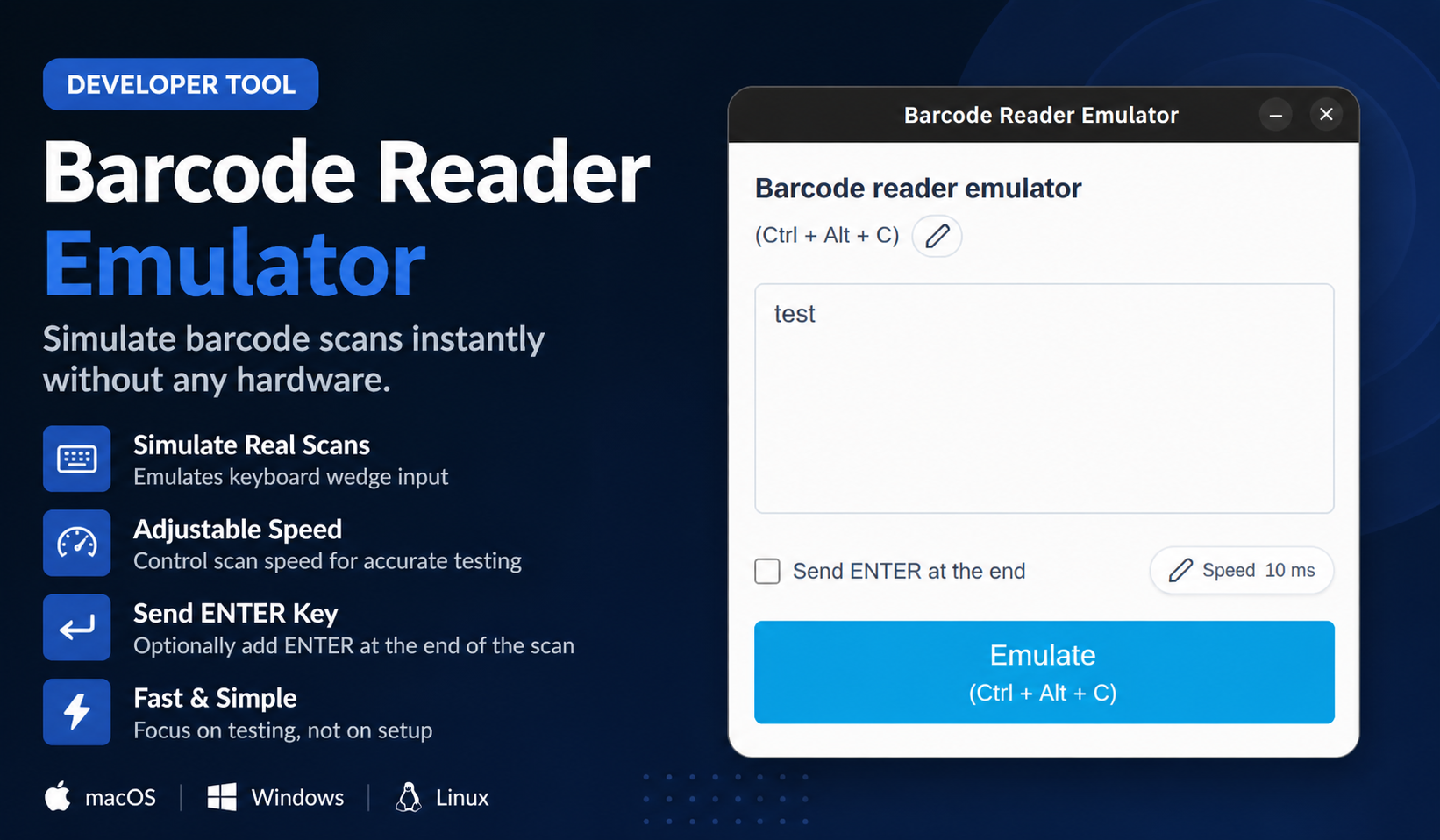
日常開發裡,條碼模擬器是最務實的起點。它讓你直接在工作站模擬條碼掃描器行為,很適合建立表單流程、測試焦點回復,或追查 POS 畫面為什麼在掃描之後和手動輸入之後表現不同。
Barcode Scanner Emulator 這類工具有用,也是因為它縮短回饋循環。你可以改條碼值、重跑掃描、換一種後綴,並立刻比較結果。對大多數前端與工作流程除錯來說,這比等待一台實體掃描器更有價值。
模擬器不能取代全部硬體測試。發行前,迴圈裡至少還要有一台真實掃描器,尤其當你要支援多種作業系統或鎖定的零售終端機時。
實體硬體對驗證這些事項很重要:
務實做法很單純:日常用模擬器,確認時用實體掃描器。如果倒過來,你會把硬體時間耗在本來可以更早發現的錯誤上。
條碼工作流程好不好,取決於背後的資料。一組能對應庫存、促銷、組合邏輯或儲位規則的商品代碼,比隨手打進欄位的隨機數字有用得多。
為下列情況保留一套有文件的測試條碼:
這對 POS 測試特別重要。如果測試資料每天都在變,你最後除錯的是環境,而不是軟體。
相當多和掃描有關的失敗,發生在值進入欄位之後。條碼落對了,但查詢要求格式不對、裁切錯誤、快取很糟,或被後端拒絕。
所以記錄、網路檢查器與 API 工具仍然是最佳條碼掃描器測試組合的一部分。如果 POS 搜尋欄裡的一次掃描毫無反應,我要知道條碼是否被正確正規化、ENTER 是否觸發了兩次、伺服器是否回傳預期結果。單靠掃描器工具回答不了這些問題。
對 POS 測試與結帳工作流程來說,預發環境重要,因為掃描從來不只是文字輸入。它會碰到價格、稅金、權限、庫存、顧客歸屬與收據邏輯。
這時預發或沙箱環境就不可或缺。一次模擬掃描在元件展示頁上可以完美運作,一旦促銷、庫存規則與收銀員權限加入,仍然可能失敗。這不是略過模擬器的理由,而是把它和更好的工作流程驗證搭配起來的理由。
如果需要輕量但可靠的配置,這是一組好的預設:
最快的團隊不一定用最多工具。他們用對那一小套,並讓每一項涵蓋不同類型的失敗。
如果只能從多數團隊砍掉一個錯誤,那就是:不要用實體硬體去回答明顯屬於軟體工作流程行為的問題。如果問題是焦點、ENTER 處理、搜尋時序或驗證順序,先從模擬與記錄開始。把問題範圍縮小之後,再把硬體請回來。
這個順序能讓除錯循環保持清醒。它也能避免掃描器本身變成藉口:查了半天,錯誤為什麼還是含糊不清。
最快的團隊不依賴單一工具。
他們把幾項簡單工具組合起來,出問題時仍能快速推進。
如果你的配置能幫你重跑同一次掃描、看清發生了什麼,並迅速調整,你已經領先了。
實用的下一步
如果想在實務中試試這些工作流程,請先從 Barcode Scanner Emulator 工具 開始,再回到部落格的其他內容,了解更多測試模式。
8 分鐘閱讀
一份實用的逐步指南,說明如何用條碼掃描器模擬器進行條碼掃描測試、QA 工作流程,以及不靠實體硬體的 POS 測試。
9 分鐘閱讀
一份不靠實體硬體做 POS 測試的實用指南,包括條碼掃描器測試、分層工作流程,以及無硬體驗證的界線。
9 分鐘閱讀
關於條碼模擬器的完整指南,包括它們如何運作、誰在使用、在條碼掃描器測試中適合放在哪裡,以及不適合放在哪裡。