
01
Konfigurējiet svītrkoda vērtību
Ievadiet svītrkoda saturu, ko vēlaties simulēt.
Veidots atkārtojamai lokālai testēšanai
Simulējiet svītrkodu skenera tastatūras ievadi ar globāliem īsinājumtaustiņiem, piedēkļa un ātruma vadību un atkārtoti izmantojamu skenēšanas vēsturi Windows, macOS un Linux.
Konfigurējiet vērtību, piesaistiet īsinājumtaustiņu un simulējiet svītrkodu skenera tastatūras ievadi aktīvajā lietotnē, nepievienojot aparatūru.
01
Ievadiet svītrkoda saturu, ko vēlaties simulēt.
02
Izvēlieties globālu tastatūras īsinājumtaustiņu.
03
Ievietojiet svītrkoda ievadi aktīvajā lietotnē.
Lietotne palīdz izstrādātājiem un QA komandām simulēt svītrkodu skenera uzvedību praktiskos scenārijos, kad aparatūra nav pieejama, ir neērta vai vēl ceļā.
Palaidiet norēķinu, meklēšanas un preču ievades plūsmas izstrādes datorā, negaidot fizisku svītrkodu skenera emulatora iestatījumu.
Ātri atkārtojiet skenera vadītus testa gadījumus regresijas, izpētes QA un kļūdu atveidošanas laikā, kad piekļuve aparatūrai ir ierobežota.
Vingriniet saņemšanas, komplektēšanas un izpildes ekrānus ar skenerim līdzīgu tastatūras ievadi, pirms izmaiņas ieviešat kopīgās ierīcēs.
Parādiet svītrkodu darbplūsmu testēšanas ceļus demonstrācijās, atbalsta sesijās un iekšējās pārskatēs, nenesot aparatūru uz katru zvanu.
Pārbaudiet, kā jūsu lietotne apstrādā HID svītrkoda ievadi, skenera laiku un piedēkļa uzvedību, kad svītrkoda dati tiek ievietoti kā taustiņu nospiedumi.
Simulējiet svītrkodu skenera notikumus pret ERP, WMS un iekšējo rīku integrācijām, pirms vietā pieslēdzat īstus skenerus.
Katrs ekrānuzņēmums rāda faktisko darbvirsmas rīku ar lielākiem priekšskatījumiem un parakstiem, kas fokusējas uz to, ko katrs ekrāns palīdz validēt.
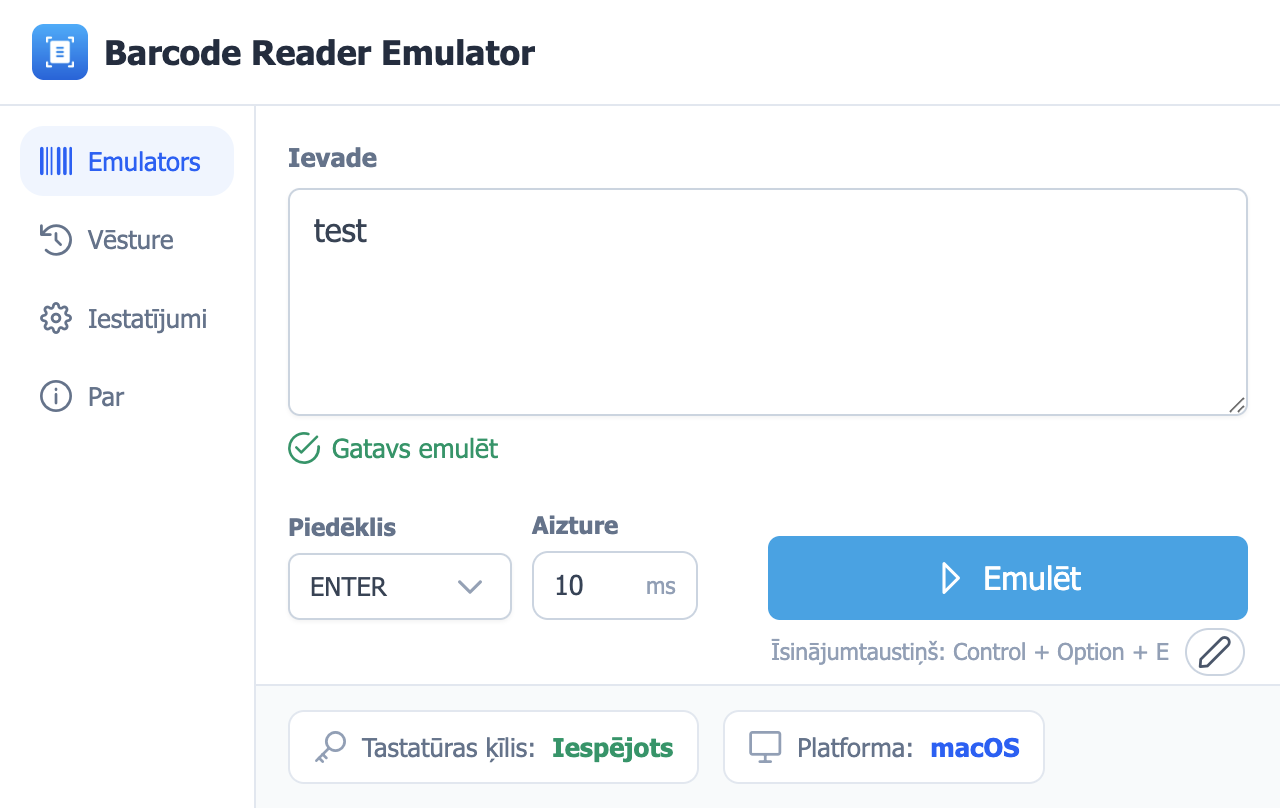
Globālais aktivizētājs
Paturiet mērķa lietotni fokusā, nospiediet īsinājumtaustiņu un simulējiet skenera ievadi tieši tur, kur to gaida jūsu darbplūsma.
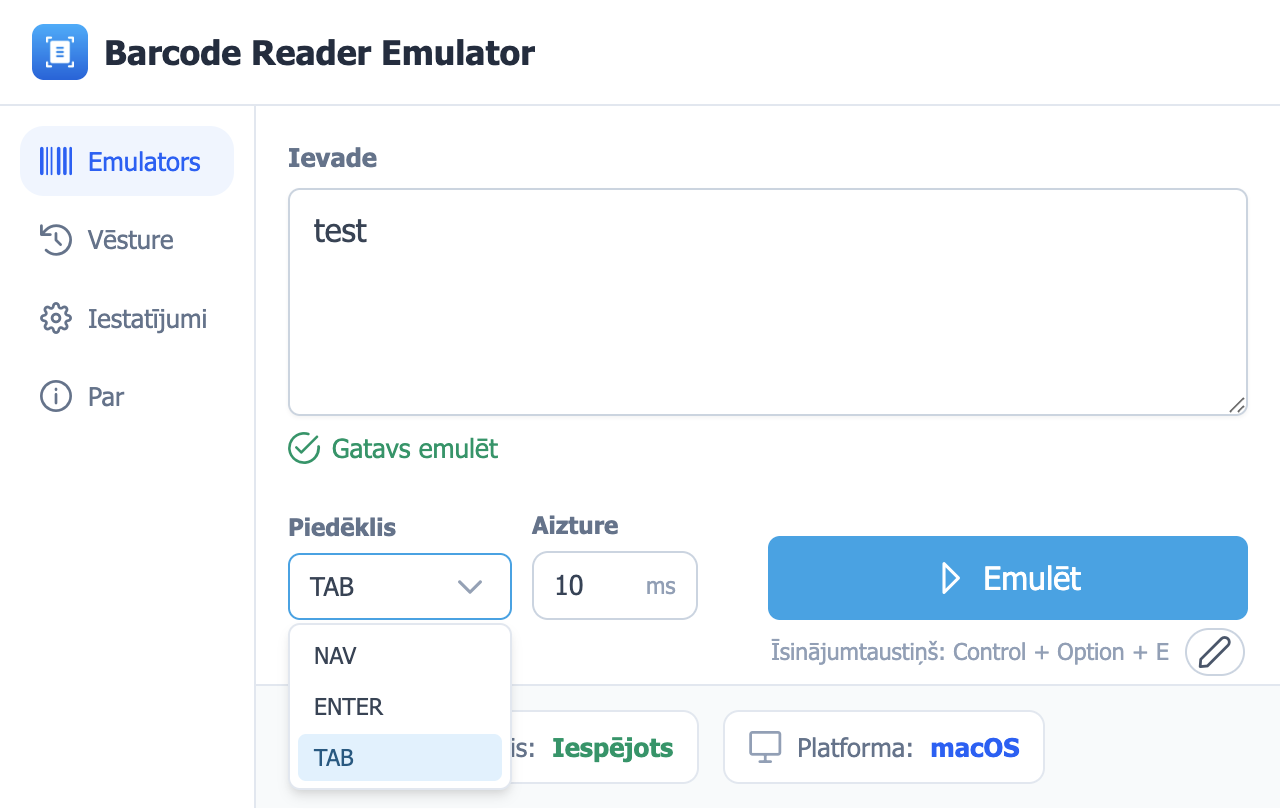
Piedēkļa vadība
Saskaņojiet mērķa sistēmas uzvedību ar konfigurējamiem piedēkļa variantiem, lai skenējumi varētu iesniegt veidlapas, pārvietot fokusu vai palikt kā neapstrādāta ievade.
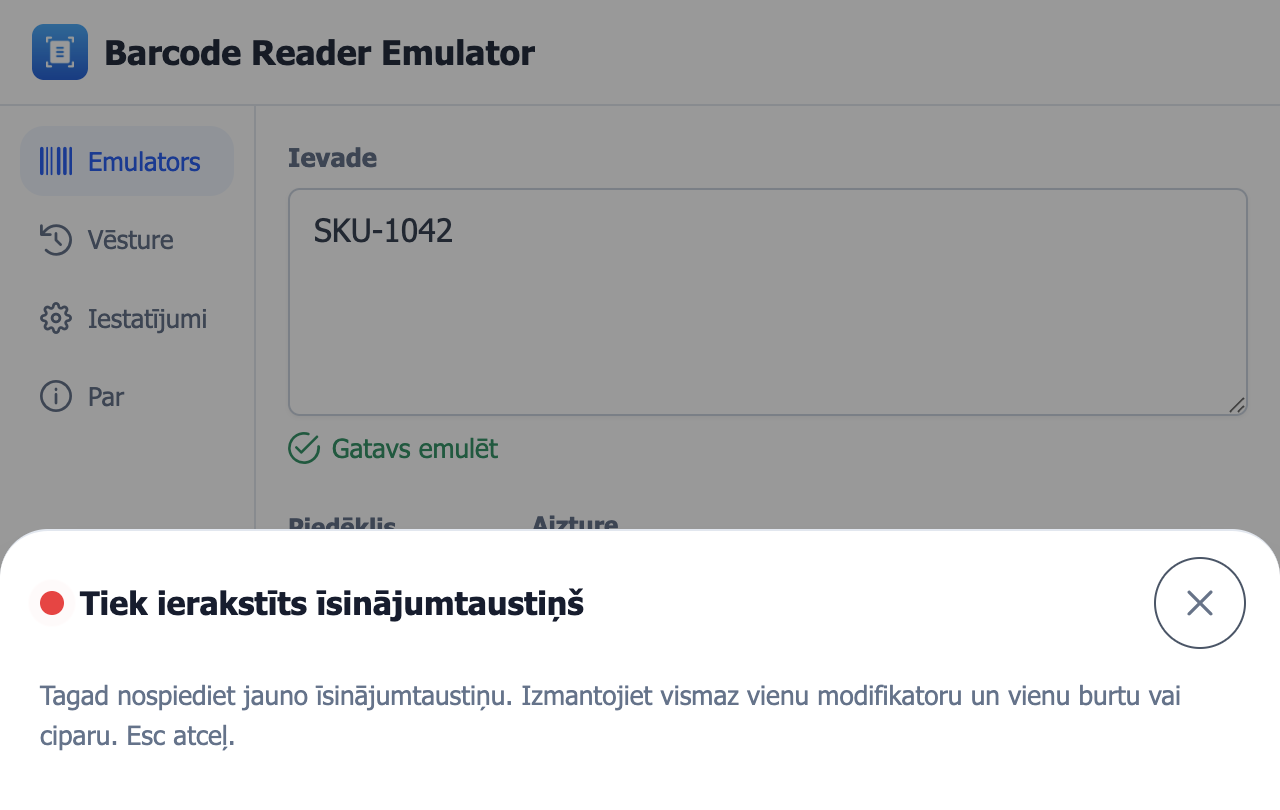
Īsinājumtaustiņa ierakstīšana
Ierakstiet un rediģējiet īsinājumtaustiņu tieši lietotnē, lai skenējumus varētu iedarbināt uzreiz no jebkuras fokusētās darbplūsmas.
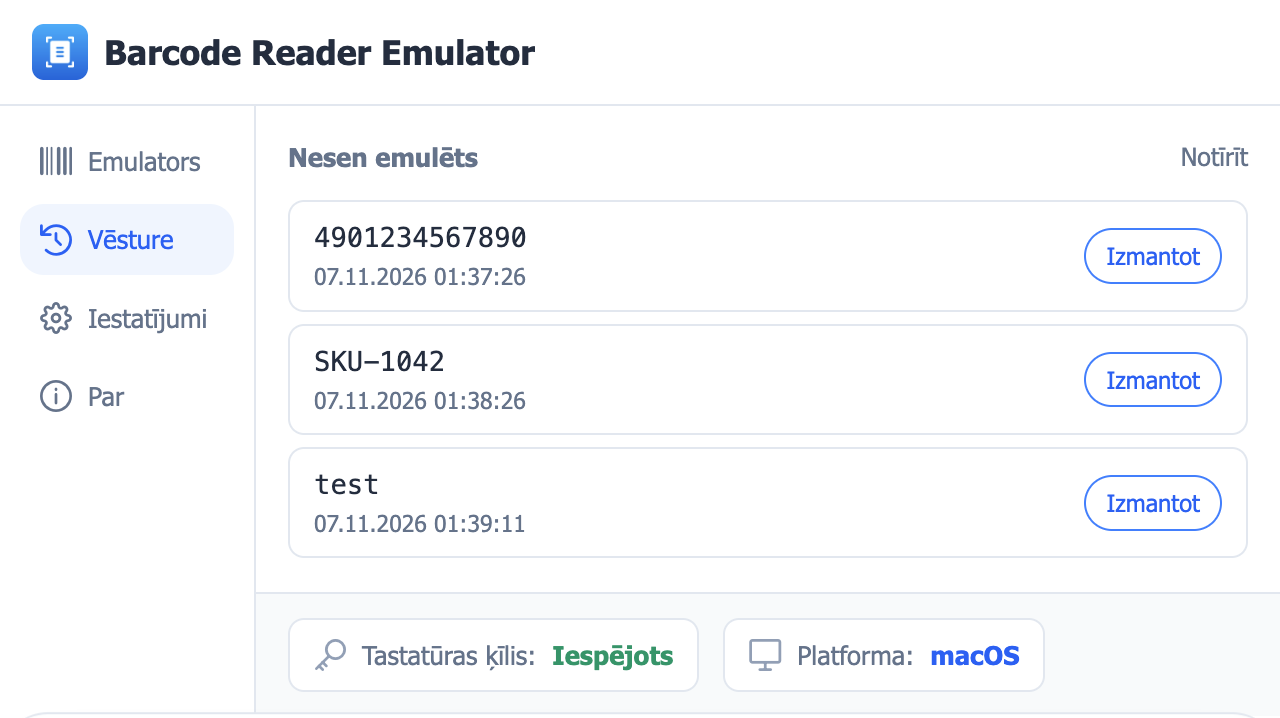
Vēstures atkārtota izmantošana
Saglabājiet praktisku skenēšanas vēsturi, lai QA un atbalsta plūsmas ātri atkārtotu īstas vērtības bez pārrakstīšanas.
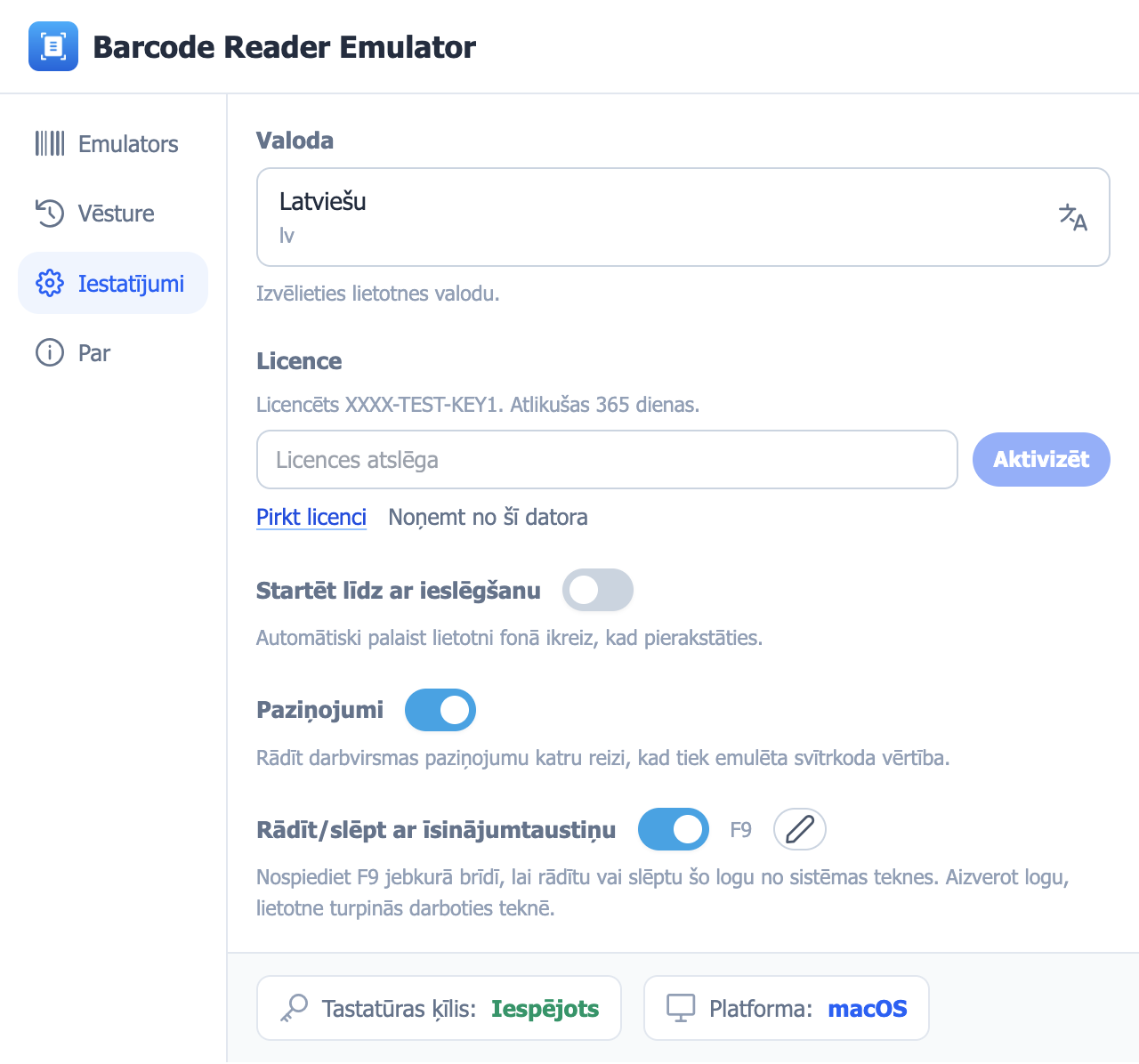
Izpildes vadīklas
Pielāgojiet rakstīšanas aizkavi, ieslēdziet vai izslēdziet paziņojumus un kontrolējiet startēšanas uzvedību, lai tā atbilstu jūsu ikdienas darbplūsmai.
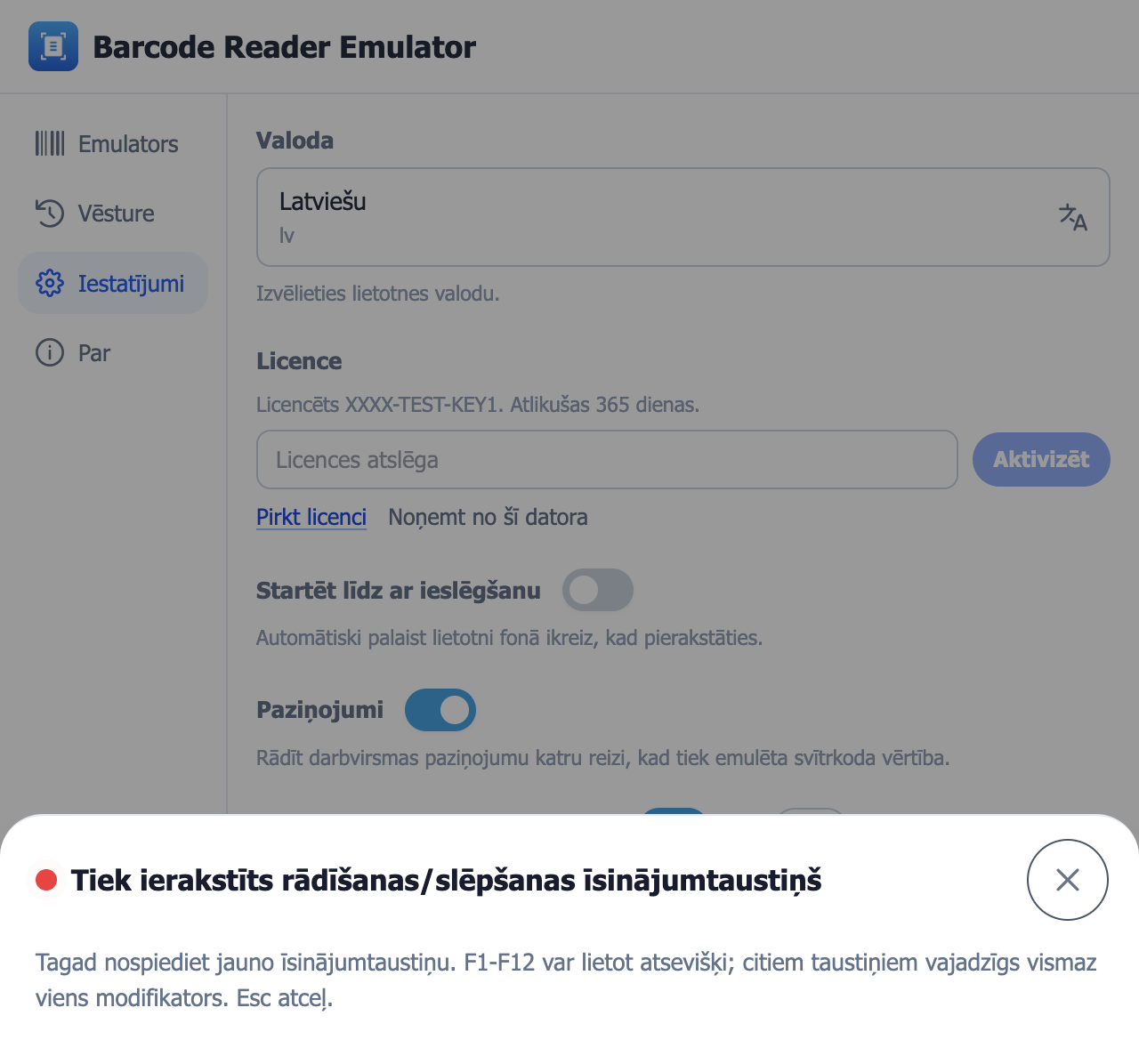
Fona darbplūsma
Paturiet lietotni fonā un pārslēdziet redzamību ar īpašu īsinājumtaustiņu, pārslēdzoties starp testēšanas uzdevumiem.
Katrs laidiens ir iepakots tipiskām izstrādātāju darba vietām, automātiski izceļot platformu, kas vislabāk atbilst pašreizējai ierīcei.
Pārlūkprogrammā balstīti rīki skenera ievades testēšanai un svītrkodu ģenerēšanai — instalācija nav nepieciešama.
Skenējiet tiešā testa zonā un skatiet uztverto vērtību, rakstzīmju skaitu, laiku un ENTER/TAB piedēkļa noteikšanu.
Atvērt rīkuPārbaudiet katru keydown, keyup un keypress notikumu ar taustiņu, kodu, atrašanās vietu un modificētāju stāvokli.
Atvērt rīkuĢenerējiet Code 128, Code 39, EAN-13, EAN-8 un UPC-A svītrkodus kā lejupielādējamus SVG.
Atvērt rīkuPraktiski, tehniski ceļveži par to, kā darbojas skeneri, HID keyboard wedge uzvedību un QA testēšanas metodoloģiju.
Četri skenēšanas posmi: apgaismojums, atkodēšana, saziņa un lietojumprogrammas ievade, kā arī kāpēc lielākā daļa skeneru uzvedas kā tastatūras.
Lasīt ceļvediKas ir tastatūras ķīļa režīms, kā darbojas USB HID tastatūras emulācija un kādus ierobežojumus tas rada testēšanai pārlūkā.
Lasīt ceļvedi10 punktu QA metodika, kas aptver pamata ievadi, piedēkļus, laiku, tastatūras izkārtojumu, fokusa uzvedību un POS darbplūsmas.
Lasīt ceļvediMērķēti labojumi svītrkodu skenera problēmām, ar kurām izstrādātāji un QA komandas saskaras visbiežāk.
Diagnostika soli pa solim: USB savienojums, HID režīms, fokuss, tastatūras izkārtojums un priedēkļa un piedēkļa iestatījumi.
LabotKāpēc skeneris, kas darbojas vienkāršā teksta redaktorā, neizdodas POS vai tīmekļa lietotnē, un kā izolēt īsto cēloni.
LabotSalabojiet skeneri, kas atkodē pareizi, bet neiesniedz lauku, jo netiek sūtīts ENTER piedēklis.
LabotSalabojiet sajauktas vai nepareizas rakstzīmes, ko izraisa neatbilstība starp skenera lokalizāciju un operētājsistēmas tastatūras izkārtojumu.
LabotCenas
Izmēģiniet svītrkodu emulatoru 7 dienas. Pēc tam $1.99/year licence uztur emulāciju šajā datorā.
Darbvirsmas licence
$1.99gadā
Izvēlieties pakotni, kas atbilst jūsu darba vietai, pārbaudiet versiju failus un sāciet svītrkodu darbplūsmu testēšanu ar skaidrāku lejupielādes virsmu.
Uzticība
7-day trial, pēc tam $1.99/year. Darbojas Windows, macOS un Linux.
Ielādē tiešās lejupielādes saites...
Šie BUJ aptver HID svītrkoda ievadi, lokālo testēšanas uzvedību, pakotņu atbalstu un to, kā rīks iederas svītrkodu darbplūsmu testēšanā bez fiziskas aparatūras.
Svītrkodu skenera emulators ir testēšanas rīks, kas simulē skenera izvadi bez fiziskas aparatūras. Barcode Scanner Emulator sūta svītrkoda datus kā tastatūras ievadi, lai komandas lokāli varētu testēt darbplūsmu uzvedību.
Gatavs, kad esat gatavi
Lejupielādējiet darbvirsmas rīku lokālai svītrkodu skenera testēšanai vai pirms instalēšanas pārskatiet laidiena failus un pirmkodu.